 マルチプラットフォーム対応
BPSPOCは、UPS(Uninterruptible Power Supply:無停電電源装置)の監視制御を行う、UPS制御アプリケーションです。
BPSPOCは、UPSを接続したコンピュータをWebブラウザを使ってリモートアクセスすることができます。NetscapeかInternetExplorerがあれば、いつでも、どこからでもUPSの情報を取得したり、コンピュータをシャットダウンするこが可能です。
また、BPSPOCはOSに依存せず動作しますので、例えばUPSをLinuxに接続し、Windows98やSolarisのWebブラウザからLinuxサーバにアクセスして、UPSの状態監視やパラメータの変更を行うことができます。
BPSPOCは、遠隔監視機能の他に、停電等による電源異常が発生して、コンピュータをシャットダウンする場合、任意のコンピュータ(クライアント)へE-mailによるメッセージを通知する機能もあります。Windows環境では、ポップアップメッセージによる通知も可能です。
この機能を使えば、シャットダウンを行うコンピュータのリソースをアクセスしているクライアントは、データのセーブやログアウトを安全に実行することができ、監視センターの監視端末は、通知内容を解析して迅速な対策、復旧作業を行うことができます。
BPSPOCが動作するOSは次のとおりです。
| 動作OS |
|
Red Hat Enterprise Linux 4.0日本語版(x86/x64) Red Hat Enterprise Linux 3.0日本語版 Red Hat Enterprise Linux 2.1日本語版 Red Hat 9.0日本語版 Red Hat 8.0日本語版 Red Hat 7.3日本語版 Red Hat 7.2日本語版 Red Hat 7.1日本語版 TurboLinux 8.0日本語版 TurboLinux 7.0日本語版 TurboLinux 6.5日本語版 MIRACLE LINUX v4.0(x86/x64) Solaris10(SPARC) Solaris9(SPARC) Solaris8(SPARC) Windows Server 2003(x86/x64) Windows XP(x86/x64) Windows 2000 |
BPSPOCを監視・制御するためのWebブラウザが動作するクライアントOSと対応Webブラウザは次のとおりです。
| クライアントOS | Netscape | InternetExplorer | Mozilla | ||||
| 4.7 | 6.1 | 6.2 | 5.5 | 6.0 | 0.9 | 1.x | |
| Red Hat Enterprise Linux 4.0日本語版(x86/x64) | ○ | ||||||
| Red Hat Enterprise Linux 3.0日本語版 | ○ | ○ | |||||
| Red Hat Enterprise Linux 2.1日本語版 | ○ | ○ | |||||
| Red Hat 9.0日本語版 | ○ | ○ | |||||
| Red Hat 8.0日本語版 | ○ | ○ | |||||
| Red Hat 7.3日本語版 | ○ | ○ | |||||
| Red Hat 7.2日本語版 | ○ | ○ | ○ | ||||
| Red Hat 7.1日本語版 | ○ | ○ | ○ | ||||
| TurboLinux 8.0日本語版 | ○ | ○ | |||||
| TurboLinux 7.0日本語版 | ○ | ||||||
| TurboLinux 6.5日本語版 | ○ | MIRACLE LINUX v4.0(x86/x64) | ○ | ||||
| Solaris10(SPARC) | ○ | ||||||
| Solaris9(SPARC) | ○ | ||||||
| Solaris8(SPARC) | ○ | ||||||
| Windows Server 2003(x86/x64) | ○ | ○ | |||||
| Windows XP(x86/x64) | ○ | ○ | ○ | ○ | ○ | ||
| Windows 2000 | ○ | ○ | ○ | ○ | ○ | ||
| Windows NT4.0 SP6a | ○ | ○ | ○ | ○ | |||
| Windows Me | ○ | ○ | ○ | ○ | |||
| Windows 98 Second Edition | ○ | ○ | ○ | ○ | ○ | ||
| Windows 98 | ○ | ○ | ○ | ○ | ○ | ||
・Windows上でポップアップメッセージを使用する場合は、NetBIOS over TCP/IP(WindowsNT4.0、Windows98/MeではNETBIOS)が必要です。
・UNIX上でBPSPOCを実行する場合は、X Windowが必要です。
・コンピュータに、UPSと接続するための空きCOMポートが1つ必要です。
・Proxyを経由してBPSPOCにアクセスすることはできません。
BPSPOCが動作するコンピュータの動作環境は次の通りです。
| CPU | x86 500MHz以上 もしくはx64(AMD64/EM64T) SPARC(Solaris8/9/10の場合) |
| メモリ | 128Mバイト以上 |
| HDD | Linux :65Mバイト以上の空き容量 インストール時は130Mバイト以上の空き容量 Solaris :65Mバイト以上の空き容量 インストール時は130Mバイト以上の空き容量 Windows:55Mバイト以上の空き容量 インストール時は165Mバイト以上の空き容量 |
| 解像度 | 800×600ピクセル以上 |
BPSPOCは、次のモジュールをインストールします。
| 1. | BPSPOC for Web Service(Daemon) |
| 2. | BPSPOC for Web WebServer |
| 3. | Java Runtime Environment Ver1.4.2 |
| 4. | Java CommunicationAPI Ver2.0 |
| 5. | RXTX Ver1.4.14(Linuxの場合) |
既にリリースされている、Windows95/98/Me版BPSPOC-Iと、Windows2000版BPSPOC-I、Linux版BPSPOC-Iとは動作上互換性がないため、次の例に示す運用はできませんのでご注意ください。
1.Windows版(95/98/Me/2000)、Linux版BPSPOC-IからBPSPOC for Webへの監視・制御
2.BPSPOC for Webから、Windows版(95/98/2000)、Linux版BPSPOC-Iへの監視・制御
3.Windows版(95/95/2000)、Linux版BPSPOC-IからBPSPOC for Webへのバージョンアップ
マルチプラットフォーム対応BPSPOCは、動作対象のOSであれば、異なるOS(例えばLinuxとWindows)間でUPS監視制御・商用電源監視、複数の異なるOSの連動一括制御が可能です。
今までのUPS監視ソフトは、OS毎に専用のソフトを動作させるため、OSが異なれば監視・制御ができないという問題がありましたが、BPSPOCは異なるOS上で同じソフトを実行させることができるため、OSに依存しないシームレスな運用環境の構築が可能となります。
例えば
・UPSを接続したコンピュータ(=BPSPOCをインストールしたコンピュータ)がWindowsXPだった場合、Linux、Solaris、Windows98等からネットワークを経由して監視・設定・制御ができます。
・1台のUPSにSolaris、Linux、Windows2000の各サーバを接続し、停電発生時は全てのサーバを一括シャットダウンしたり、スケジュールによる全サーバ自動起動/停止を行うことができます。
インストールはUPS接続コンピュータOnlyBPSPOCを使ってUPSを運用する場合、BPSPOCのインストールはUPSを接続したコンピュータだけです。
BPSPOCの設定はWebブラウザから行いますので、今までのUPS監視ソフトのようにサーバを監視するクライアント毎にソフトをインストールする必要はありません。また、動作対象のWebブラウザが動作する環境があれば、何時でも、何処からでもアクセスすることができます。
例えば
大規模展開では、UPS接続コンピュータだけにインストールすればよいので、インストール、現調、展開といった導入コストを最小限に抑えることができます。
バッテリ交換時期を事前通報UPS内蔵のバッテリは、周りの温度により、耐用年数が変化します。例えば、UPSの環境温度が20℃で4.5年の耐用年数があった場合、40℃になると2.5年になります。このような環境では、UPS導入から2.5年を経過すると、停電発生時にUPSが期待した時間バッテリ運転することができず、コンピュータ運用中またはOSシャットダウン中に電源供給が停止し、データやHDDに損害を与える場合があります。しかし、BPSPOCを使用すれば、バッテリ交換の半年前から警告メッセージやE-mailによる通知を行いますので、バッテリ寿命前に予測交換が可能となり、安全な運用が行えます。
例えば
バッテリ交換の警告メッセージを、システム管理者へE-mail通知するように設定しておけば、スムーズにバッテリ交換が完了しますので、運用に支障をきたすことがないため、高可用性システムを実現することができます。
OSシャットダウン時はリアルタイムに情報発信停電の発生、UPSの警告/異常発生、電源異常、自動運転によるOSシャットダウン時は、UPS接続コンピュータや任意のクライアントの画面にメッセージを表示します。この機能を使えば、突然の停電によるシャットダウンでも、シャットダウンの前にデータのセーブ、ログアウトを行うことが可能です。また、E-mailによる通知機能もサポートしています。
例えば
出張中でも、休暇中でもモバイル端末や、携帯電話を使って、E-mailによる情報受信ができるので、思わぬトラブルでも迅速な対応が可能となります。
コンピュータの自動運転BPSPOCを使えば、UPSに接続した機器をスケジュール運転することができます。この機能を利用することで、必要な時間だけコンピュータを起動する省エネ運転ができ、またネットワークからの攻撃を物理的に遮断することでセキュリティも高まります。
その他、自動運転ではコマンドファイル(バッチファイル)を起動するオプションもあります。使い方としては、定期的なデータのバックアップ、不用なデータの削除、フラグメンテーションツールの実行等があります。
例えば
・週末はサーバを停止し、月曜日朝9時にサーバを起動する。
・毎月最終金曜日は、メンテナンスのためフラグメンテーションツール実行後、コンピュータを停止する。
・毎日7:30にコンピュータを起動し、22:30にPCを停止する。
・1日おきにデータをバックアップ後、サーバをリブートし、月末はハードディスク全体の保存を実行後、サーバをシャットダウンする。
セグメント制御対応UPSとの組み合わせなら、より高度な自動運転が可能BP-UI-SBシリーズのUPSと、BPSPOCを組み合わせて運用すれば、さらにフレキシブルな自動運転制御ができます。
BP-UI-SBシリーズには、UPSの出力コンセントをコンセント単位で制御する、”セグメント制御”機能を備えていますので、今までUPSの運用では不可能だった、接続機器単位の電源ON/OFF、複数コンピュータの個別自動運転等が、簡単な設定で実現します。
例えば
・サーバAは毎日定刻に起動、停止。サーバBは24時間×365日連続運転。
・ルータ、ハブ、サーバは通常運転のままで、PCのみリブート。
・コンピュータAを停止後、2分後にコンピュータBを停止。
・PCは停止せず、ストールしたルータのみ停止、再起動。
・ルータ起動後、サーバ起動。
セグメント制御は、BPSPOC for WebとBP-UI-SBシリーズの組み合わせでのみ使用可能な、新しい機能です。
UPSにはいくつかの出力コンセントがあり、出力のON/OFFは同時に行われるのが一般的ですが、BP-UI-SBでは出力コンセント単位でON/OFFすることができます。
このコンセント毎の出力制御を、セグメント制御と呼びます。
セグメント制御の説明をする前に、セグメント制御に出てくる用語を解説します。
<SEG1>
ON/OFF制御可能なUPSの出力コンセントです。BP-UI-SBにある、4つの出力コンセントのうちの、2つの出力制御可能なコンセントの一番目を指します。
UPSが稼働している状態で、このコンセントのみ出力を停止したり、開始することができます。また、停止・起動時間を遅延させることもできます。
BPSPOCをインストールするコンピュータは、SEG1かSEG2に接続してください。
<SEG2>
SEG1と同じく、ON/OFF制御可能なUPSの出力コンセントです。出力制御コンセントの二番目を指します。
UPSが稼働している状態で、このコンセントのみ出力停止・開始・遅延することができます。
BPSPOCをインストールするコンピュータは、SEG1かSEG2に接続してください。
<Output>
UPSの動作と同期するコンセントです。UPS起動と同時に出力が開始され、UPS停止と同時に出力を停止します。
コンセント出力だけを停止したり、開始する制御はできません。
BPSPOCとBP-UI-SBの組み合わせで、セグメント制御を使用しない場合は、OutputにBPSPOCをインストールしたコンピュータを接続することができます。
<UPS標準COMポート>
UPS本体にある、コンピュータからUPSを制御するためのRS-232Cポートです。
<アクセサリボード用拡張スロット>
UPS背面にある、アクセサリボードを挿入するスロットです。
BP-UI-SBでは、アクセサリボードを1枚増設することができます。
<Serial1P(EX-Interfaces for Serial 1P)>
拡張スロットに接続可能なRS-232C制御ボードです。
BPSPOCをインストールするコンピュータとRS-232C接続することで、UPS標準COMポートとRS-232C接続したコンピュータとは別々な運用が可能となります。
BPSPOCをインストールするコンピュータは、SEG1かSEG2に接続してください。
UPS標準COMポートとRS-232C接続したコンピュータが使用するセグメントとは異なるSEGに、Serial1Pと接続したコンピュータの電源を接続してください。
接続例(推奨運用環境)
| UPS接続機器 | UPSのCOMポート | UPSのコンセント |
| コンピュータA | UPS標準COMポート | SEG1 |
| コンピュータB | Serial1P | SEG2 |
<Signal2P(EX-Interfaces for Signal 2P)>
オプションスロットに接続可能な接点信号制御ボードです。
OS標準のUPS制御アプリケーションで制御することができますが、BPSPOCでは制御できません。
UPS起動/停止時、SEG1とSEG2の出力をそれぞれ個別に遅延させる機能です。
セグメントのみON/OFFする機能はありませんが、UPSの起動/停止時にディレー時間(秒単位)を持たせることができるため、接続機器、コンピュータの役割によって立ち上げ、停止の順番を設定したい場合に便利な機能です。
例えば
・停電が発生したら、SEG1のコンピュータは停電から120秒後にシャットダウンし、SEG2のコンピュータは300秒後にシャットダウンする。
・起動時、SEG1のルータをUPS起動から60秒後に、SEG2のコンピュータは240秒後に起動する。
これにOutputを組み合わせることで、もっと複雑な制御を行うこともできます。
例えば
・起動時、Outputにルータを接続してUPS起動と同時にネットワークを立ち上げ、SEG1のSCSI HDDをUPS起動から30秒後にONし、UPS起動から40秒後にSEG2のコンピュータを起動する。
セグメントのみ起動または停止させる機能です。
UPSの出力を全て停止することはできません(電源異常時を除きます)が、セグメント単位でON/OFF、ディレー時間(分単位)を指定できるため、ネットワーク機器を生かした状態でコンピュータをスケジュール運転したり、BPSPOCからのリモート操作による機器単体の電源ON/OFFを行うことができます。
例えば
・Outputにルータを接続し、ネットワークを稼働したまま、SEG1のコンピュータを停止する。
・SEG1のコンピュータは週末のみ停止し、SEG2のコンピュータは毎日定刻に起動/停止を行う。
・SEG2のルータがストールしたため、SEG1のコンピュータ(BPSPOC)から電源OFF/ON操作により、ルータを再起動する。
BPSPOCは、Windowsではサービス、UNIXではデーモンとして動作しています。
インストール時は自動的に起動するよう設定しますが、運用中に停止、起動する場合は次の手順に従ってください。
<Windows Server2003/WindowsXP/Windows2000/WindowsNT4.0>
サービスコントロールマネージャを起動し、BPSPOCのサービスを選択します。
BPSPOCのサービスには、BPSPOC ServiceとBPSPOC Web Serviceの2つがあります。
起動しているサービスを停止する場合は[停止]、停止しているサービスを起動する場合は[開始]を選択してください。
運用時は必ず[自動]を指定してください。
設定方法は、サービスコントロールマネージャのプロパティダイアログ[スタートアップの種類]から[自動]を選択します。
サービスを起動する順番は、BPSPOC Service、BPSPOC Web Serviceのどちらから行ってもかまいませんが、BPSPOC
Web Serviceを開始するとBPSPOC Serviceも連動して自動起動します。停止時は、BPSPOC
Serviceを停止すると、BPSPOC Web Serviceも停止します。
<WindowsMe/Windows98>
スタートボタンをクリックし、プログラムメニューからBPSPOC for Webを選択し、BPSPOC
for Web サービスを起動してください。
BPSPOC Serviceが起動され、タスクトレーに登録されます。
これにより、システム起動時は自動的に起動しますが、自動起動を停止したい場合は、タスクトレーのBPSPOC
for Webアイコンをクリックし、メニューから自動運転モードを解除してください。
<Linux>
BPSPOCデーモンに引数をつけて実行します。
BPSPOCのデーモンは、spocdとspocwebdの2つがあります。
起動の順番は、spocdから行い、停止はspocwebdから停止してください。
起動しているデーモンを停止する場合は"stop"、停止しているデーモンを起動する場合は"start"、起動しているデーモンを再起動する場合は"restart"を指定します。
| BPSPOCデーモン停止 | /etc/rc.d/init.d/spocd stop |
| /etc/rc.d/init.d/spocwebd stop | |
| BPSPOCデーモン開始 | /etc/rc.d/init.d/spocd start |
| /etc/rc.d/init.d/spocwebd start | |
| BPSPOCデーモン再起動 | /etc/rc.d/init.d/spocd restart |
| /etc/rc.d/init.d/spocwebd restart |
<Solaris8/Solaris9/Solaris10>
BPSPOCデーモンに引数をつけて実行します。引数の設定、起動の順番はLinuxと同じです。
/etc/init.d/bpspoc {start|stop|restart}
/etc/init.d/bpspocwebd {start|stop|restart}
Webブラウザの設定
Webブラウザを起動する前に、BPSPOCへのアクセスにプロキシサーバを経由しない設定を追加する必要があります。
<Internet Explorer>
[ツール]-[インターネットオプション]-[接続]-[LANの設定]で、[詳細]ボタンをクリックして「次で始まるアドレスにはプロキシを使用しない。」に、BPSPOCをインストールしたコンピュータのIPアドレスとローカルホスト(127.0.0.1)、DNS名をFQDNで指定してください。
アスタリスク等のワイルドカードを指定すると、BPSPOC接続時にアクセス許可が無いというエラーが表示されます。
<Netscape>
[編集]-[設定]-[詳細]-[プロキシ]で、「プロキシなし:」にBPSPOCをインストールしたコンピュータのIPアドレスとローカルホスト(127.0.0.1)、DNS名をFQDNで指定してください。
複数指定する場合、デリミタはカンマを使用してください。
Webブラウザの起動
BPSPOCのクライアントを起動する場合は、Webブラウザを立ち上げ、BPSPOCをインストールしたコンピュータのIPアドレスまたはDNS名と、ポート番号を指定します。
例:http://bpspoc.co.jp:30010(ポート番号のデフォルト30010を使用した場合)
WebブラウザにBPSPOCのログイン画面が表示されたら、パスワード(デフォルトは半角英小文字でbpspoc)を入力します。
| 1. | BPSPOCにアクセスするクライアントコンピュータには、アクセス権限が必要です。 アクセス権限の設定はインストール時に行いますが、BPSPOCからもセキュリティ設定画面で行うことができます。 |
| 2. | パスワードは必ず変更してください。デフォルトで運用することは、パスワードセキュリティを低下させますので、セキュリティ設定でパスワードを変更してください。 |
| 3. | BPSPOCに同時にアクセスできるクライアントは、最大4ユーザまでです。最初に接続したクライアントはパラメータの設定を行うことができますが、2番目以降に接続したクライアントは、情報の参照のみ可能です。 |
BPSPOCの画面表示は、左側がメインメニュー、右側がUPS情報の表示エリアとなっています。また、UPS情報表示エリアの上段には、入力電圧とバッテリ負荷容量のモニタリング、スケジュール一覧をワンクリックで表示するボタンが付属しています。
| 1. | BPSPOCを起動後は、Webブラウザ ツールバーの「更新」、「再読込み」、「戻る」、「進む」、「次」ボタンは、BPSPOCの動作を不安定にする場合がありますので、できるだけ使用しないでください。動作が不安定になった場合は、一旦ログアウトし、再度接続してください。 |
メインメニューには、次の6つのメニューがあります。
| 1. | コントロール |
| UPSテスト、ログデータの保存、シャットダウン等UPS、BPSPOC、OSの制御に関する設定を行います。 | |
| 2. | 情報表示 |
| UPSのスペック、UPSの動作履歴、商用入力電圧、BPSPOCの動作記録を表示します。 動作記録は、停電の記録や商用入力電圧の履歴等を確認したい場合にも使用しますが、主な使用目的は障害解析です。問題が発生した場合は、これらの記録ファイル(ログファイル)をお送り頂くことで、迅速な障害解析・対応が可能となります。 |
|
| 3. | 基本設定 |
| BPSPOCの基本パラメータを設定します。 スケジュール運転、サーバ連動等の設定が必要ない環境では、基本設定を行うだけで通常運用ができます。 |
|
| 4. | 通常設定 |
| スケジュール、イベント通知、イベントコマンド、マルチサーバ連動、ブザー鳴動条件の設定を行います。 運用環境に沿ったよりきめ細かな電源制御を行いたい場合は、このメニューから実行してください。 |
|
| 5. | 拡張設定 |
| セキュリティ、ログファイル容量、UPS初期化等の設定を行います。 通常の運用では使用しませんが、必要に応じてパラメータを変更してください。 |
|
| 6. | ヘルプ |
| BPSPOCの使い方とバージョン情報に関するヘルプを表示します。 |
メイン画面に表示するデータは次のとおりです。
| 接続コンピュータ | |
| ホスト名 | BPSPOCが稼働しているコンピュータ名 |
| OS | OSの名称 OSがLinuxの場合、ディストリビューションは表示されません。 |
| COM | UPSとの通信に使用しているCOMポート番号 |
| 状態 | BPSPOCの最新イベント情報 |
| UPS | |
| UPSタイプ | 接続しているUPSの名称 |
| セグメント制御 | セグメント制御の方式 セグメント制御機能をサポートしていないUPSでは、「-」と表示されます。 |
| COM | UPSのCOMポート番号 セグメント制御を使用している場合のみ表示されます。 UPS標準:UPS本体のRS-232Cポート Serial1P :アクセサリボードのRS-232Cポート |
| コンセント | コンピュータの電源が接続されているUPSのコンセント番号 独立制御を使用している場合のみ表示されます。 |
| 状態 | UPSの状態表示 |
| バッテリ交換予定日 | バッテリの寿命予測から計算した、バッテリ交換日 |
| 入力電圧 | 商用入力電圧(単位:V) 入力電圧を緑のバーグラフで表示します。 バッテリ運転中はバーグラフが赤色に変化します。 |
| バッテリ容量 | バッテリの残容量(単位:%) バッテリ容量を緑のバーグラフで表示します。 バッテリ残容量が80%未満になった場合は、赤色に変化します。 |
| UPS負荷 | 全てのUPS接続機器の負荷率(単位:%) 負荷容量を緑のバーグラフで表示します。 負荷が100%を超えると、バーグラフが赤色に変化します。 |
| バッテリ周囲温度 | UPS内蔵バッテリの環境温度を表示します。 UPS温度異常検出値で設定した値以上になると、バーグラフが緑から赤へ変化します。 |
| スケジュール | 稼動中コンピュータの起動時刻と、次回シャットダウンの時刻 コンピュータの起動からシャットダウンまでを、灰色のバーグラフで表示します。 コンピュータの稼働時間が進むに従って、青色のバーグラフが右に伸びていき、灰色バーグラフの右端と重なった時点でシャットダウンが実行されます。 |
| モニタリングボタンをクリックすると、UPS情報表示エリアが入力電圧、バッテリ残容量を表示するモニタリング画面へと変わります。 | |
 モニタリングの開始 モニタリングの開始 |
|
| 開始ボタンをクリックすると、入力電圧とバッテリ容量を指定のロギング間隔で折れ線グラフ表示します。 | |
 モニタリングの停止 モニタリングの停止 |
|
| 停止ボタンをクリックするとモニタリングを停止します。(グラフ表示も止まります。) モニタリング画面からメイン画面に戻る時は、メイン画面ボタンを押してください。 |
|
 サンプリング間隔の変更 サンプリング間隔の変更 |
|
| データ表示のサンプリング間隔を変更する場合は、ロギング間隔で任意の秒数を指定してください。指定できる値は5秒間隔で、10~60秒まで指定できます。 モニタリング中は、サンプリング間隔を変更することはできません。停止ボタンでモニタリングを止めてから、間隔を変更してください。 |
|
参考
1.モニタリングは、現在の入力電圧、バッテリ容量をリアルタイム表示しますが、過去の記録を参照する場合は、UPS環境履歴で見ることができます。
設定されているスケジュールの一覧を表示します。
コンピュータの稼働時間を緑の帯グラフで表し、帯グラフの右にはその設定内容を表示します。
|
スケジュール設定欄の表示内容 |
| ON :コンピュータの起動時刻 OFF :シャットダウン時刻 OFF(1) :SEG1のみ停止 OFF(2) :SEG2のみ停止 OFF(12):SEG1とSEG2停止(UPSは停止しない) OFF(A) :UPS全停止(セグメント制御の場合) REB :OSリブート |
|
|
表示範囲の指定 |
| 表示範囲ボタンをクリックすると、スケジュールデータの表示範囲と、表示開始日を指定できます。 | |
| 表示範囲は1ヶ月、3ヶ月、1年から選択します。 | |
| ネットワークの負荷が高い環境では、1ヶ月単位での表示をお勧めします。 | |
|
表示のスクロール |
| 次頁、前頁ボタンで画面単位のスクロール表示を行います。全スケジュールを確認することができます。 | |
 |
スケジュールの新規設定 |
| 新たにスケジュールを作成する場合は、設定ボタンをクリックしてください。 | |
| 別ウインドウにスケジュール設定画面が表示されますので、必要な項目を設定してください。 | |
 |
スケジュールの変更 |
| スケジュール一覧の日付部分をクリックすると、その日のスケジュール設定画面が表示されます。 スケジュール設定画面でスケジュールパラメータの修正を行うことができます。 |
|
 |
スケジュールの停止 |
| 設定した全てのスケジュールを無効にする場合は、停止ボタンをクリックしてください。スケジュールを停止すると、緑の帯グラフがグレーに変わります。 | |
| 一時的にスケジュールを停止して、継続運転を行うような場合に便利です。停止しても設定したスケジュールは残っていますので、いつでもスケジュール運転を再開することが可能です。 | |
| スケジュールを再開する場合は、開始ボタンをクリックしてください。 |
BPSPOCとWebブラウザ間の通信パラメータを設定します。
|
画面表示間隔 |
| 画面データの表示更新間隔を、10~360秒の中から選択します。 デフォルトは30秒ですが、ネットワークの負荷が高い場合は、更新間隔を大きくしてください。 |
|
|
Webブラウザタイムアウト監視 |
| BPSPOCが、Webブラウザからのアクセス中断を判断する時間です。 ここで指定した時間、Webブラウザからの応答が無かった場合、BPSPOCは通信を切断します。 デフォルトは1分ですが、ネットワークの負荷により最大9分まで指定することができます。 |
画面表示間隔の保存方法は2つあります。
今回だけの設定 :接続クライアントがBPSPOCに接続する場合にのみ有効となる設定です。
標準パラメータとして設定:BPSPOCに接続するクライアント全てがこのパラメータで動作します。
ネットワークの状態は、ドメイン毎、時間帯の影響で、一律ではありません。例えば、トラフィックの高いネットワーク環境で、タイムアウトを短く設定すると、BPSPOCへのアクセスが切断されることがあり、正常な運用ができません。
標準パラメータとして設定する値は、ネットワーク環境の悪い場合を想定して設定し、今回だけの設定でパラメータを保存する場合は、接続クライアントのネットワーク環境により、値を変更してください。
バッテリ、ランプ、ブザーのテストを行います。
BPSPOCを使えば、UPSから離れた場所でもテストを実行することができます。
| 30秒間バッテリテスト |
|
| 30秒間のバッテリバックアップテストを行います。 | |
| 定格バッテリバックアップ |
|
| バッテリの定格バックアップ時間をテストします。 定格バックアップ時間とは、UPSへの負荷が100%の状態で、バッテリ運転(商用入力電源停電)が何分継続できるかを保証した時間です。 定格バックアップ時間は、UPSの機種により異なります。 |
|
| バックアップ時間測定 |
|
| 現在の接続負荷で、バッテリがバックアップ可能な最大時間を測定します。 | |
|
ランプ/ブザーテスト |
| UPSのLEDランプ点灯と、ブザー鳴動テストを行います。 | |
テストを実行すると、実行日と結果をUPSテスト画面に表示します。
バックアップ時間測定テストでは、バッテリ運転時間を表示します。
テスト結果は、正常、異常、中断、不明のいずれかが表示されます。
バッテリテスト中は、メイン画面の入力電圧とバッテリ容量のバーグラフが赤色で表示されます。
| <正常> | |
| バッテリまたはランプ/ブザーの状態は正常です。 | |
| <異常> | |
| バッテリまたはランプ/ブザーに異常があります。 バッテリテストの場合は、バッテリ充電状態が100%であることを確認してから再度実行してください。2度実行しても結果が異常だった場合は、バッテリの交換が必要です。 |
|
| <中断> | |
| テストは中断されました。 | |
| <不明> | |
| テスト結果を確認できませんでした。再度テストを行ってください。 | |
| バッテリテストは、バッテリの電力を消費しますので、テスト終了後はバッテリ容量が低下します。従って、次のような場合は絶対にテストしないでください。 | |
| 1. | 停電が発生した直後。 |
| 2. | バッテリ容量が100%でない。(BPSPOCメイン画面か、UPSのフロントパネルから確認することができます。) |
| 3. | 商用電圧が不安定な環境。 |
| 4. |
その他UPS本体、バッテリ、商用電源に問題がある場合。 |
| 5. | 1ヶ月に3回以上のバッテリテスト。(バッテリ寿命劣化の原因となります。) |
| 6. | バッテリテスト中に電源異常が発生した場合は、バッテリテストを中断し、電源異常時の処理を行います。 |
ブザーが鳴動していれば停止します。鳴動していなければ、何もしません。
ブザーリセット後、停電等ブザーが鳴動する事象が発生した場合は、ブザーが再び鳴動します。
BPSPOCのログファイルとOSのログをZip形式に圧縮して保存します。
保存するログを指定し、ダウンロードボタンをクリックすると、ログファイルを圧縮し、クライアント側の指定ドライブ(ローカルディスク等)にデータを保存します。
この機能は、障害発生時や、UPSの調査を必要とする場合に使用します。
| 1. | ログデータのダウンロード中にキャンセルボタンをクリックすると、BPSPOCの動作が不安定になったり、ダウンロードファイルが解凍できないことがありますので、ダウンロード中はできるだけキャンセルはしないでください。 |
| 2. | ダウンロード中、ログデータの保存画面のキャンセルボタンをクリックしても、ダウンロードは終了しません。 |
| 3. | Windows98、WindowsMeではOSログが存在しないため、システムログのダウンロードは実行しないでください。 |
セグメント制御機能を持つUPSで、UPSを停止せずに出力コンセントだけをON、OFFして、接続機器を制御する機能です。
この設定画面は、次の場合のみ表示されることにご注意ください。
1.接続UPSがセグメント機能を持っている
2.セグメント制御が独立制御の設定となっている
3.オプションボード(Serial1PまたはSignal2P)を使用していない
セグメントON/OFF制御は、このコンピュータが接続されていない、他のセグメントのコンセント出力を制御する機能です。
例えば、このコンピュータがSEG2から電源を取っているとき、セグメントON/OFFの画面には、SEG1と表示され、SEG1の出力停止、開始をBPSPOCからリモートで行います。
セグメントON/OFFの使い方は、他セグメントにネットワーク機器が接続されていて、ストール等により再起動が必要な場合や、ネットワークを一時的に遮断したいとき、機器の交換時等に役立つ機能です。
| OFF |
|
| 指定セグメントを停止します。 停止は1分後に実行されます。 |
|
| ON |
|
| 指定セグメントの出力を開始します。 開始は即実行されます。 |
|
| 1. | 指定セグメントが停止中の停止操作、指定セグメントが稼動中またはシャットダウン処理中の開始操作はできません。 |
| 2. | セグメントON/OFF操作を連続して行う場合は、30秒程度間隔を空けてから実行してください。 |
OSのシャットダウンまたはリブートを行います。
シャットダウン時の動作は、OSシャットダウン/リブートのパラメータに従って実行しますので、シャットダウン/リブートの設定値を運用に適したパラメータに変更してください。
実行中のシャットダウン表示には、現在実行中のシャットダウン要因が表示されます。通常運転の場合、実行中のシャットダウンは「なし」と表示されます。
シャットダウン要因がクライアント(この画面からの操作によるシャットダウン)またはスケジュールの場合は、シャットダウン中断ボタンでシャットダウンを中止することができます。
他の要因(サーバ連動、UPS停止操作、電源異常、ローバッテリ)でシャットダウン中の場合は、シャットダウンを中断することはできません。
| なし | 通常運転中です。 |
| クライアント/スケジュール | この画面からのシャットダウンまたはスケジュールによるシャットダウンを実行したことを示します。 |
| サーバ連動 | サーバ連動によるシャットダウン動作中です。 |
| UPS停止操作 | UPSフロントパネルのボタン操作によるシャットダウン指示です。 |
| 電源異常 | 停電等電源異常によるシャットダウン中です。 |
| ローバッテリ | バッテリ容量が無くなったため、シャットダウンを実行しています。 ローバッテリ発生時、BPSPOCはOSを強制シャットダウンします。 |
| シャットダウン実行 | シャットダウンを開始します。 シャットダウン時の動作は、シャットダウン/リブートの設定に従います。 |
| シャットダウン中断 | 実行中のシャットダウンを取り消すことができます。 中断できるシャットダウンはクライアント、スケジュールの2つの要因だけです。また、シャットダウン中のプロセスが、シャットダウン予告時間中でなければなりません。ジョブ実行時間とUPS停止ディレー時間中はシャットダウンを中断することはできません。 |
| リブート | OSをリブートします。 リブート動作時にセグメントを停止したり、UPSを停止することはできません。 |
| スケジュールが設定されている場合、BPSPOCからの正常動作によるシャットダウン(クライアント、スケジュール、サーバ連動)では、スケジュールに従って次回起動時刻をUPSに指示しますが、UPS停止操作によるシャットダウンでは、次回起動時刻を設定しません。従って、UPSの再起動はUPSのスイッチ操作で行ってください。 |
セグメント制御機能を持つUPSで、独立制御の設定が有効になっている場合、次の機能が追加されます。
1.他のセグメントをシャットダウンと同時に出力を停止します。
他のセグメントとは、このコンピュータの電源を接続しているセグメント(SEG1またはSEG2)ではないセグメントを指します。例えば、SEG1を使用している場合は、SEG2が他のセグメントとなります。
| 1. | 独立制御の場合は、セグメント出力のみ停止します。(UPSは停止しません。) 独立制御でシャットダウンしてもUPSは停止しないため、Outputからの出力は継続します。 但し、電源異常によるシャットダウンでは、独立制御であってもUPSを停止します。 |
| 2. | オプションボード(Serial1P、Signal2P)を使用している場合は、他のセグメントをOFFする機能は表示されません。 |
| 3. | リブートを行う場合は、他のセグメントを停止しません。 |
BPSPOCの情報表示を終了し、ログイン画面に戻ります。
BPSPOCとの通信は継続していますので、BPSPOCのパラメータ設定や運用情況を表示する場合は、パスワードを入力すれば再度ログインすることができます。
使用しているUPSのハードウェア情報を表示します。
詳細については、UPS取扱説明書をご覧ください。
| UPS型名 | UPSの製品名 |
| 定格出力容量 | UPSの定格出力値をVAとWで表示 |
| 交流入力 | 商用入力電源の定格仕様 |
| 交流出力 | UPS出力電源の定格仕様 |
| 定格周波数 | 商用電源の定格周波数 |
| 製造年月日 | UPSの製造日 |
| 製造番号 | UPSの製造番号 |
| 運転方式 | UPSの電源制御方式 |
| FWレビジョン | UPSファームウェアのレビジョン |
| バッテリ種類 | バッテリのタイプ |
| 定格バッテリ電圧 | バッテリの定格電圧仕様 |
| 定格バックアップ時間 | 負荷100%時の定格バックアップ時間 |
| UPS運用開始日 | UPSの運用を開始した日付 |
| バッテリ寿命状態 | バッテリの状態 正 常:問題なし 交換準備:交換まであと3~6ヶ月 交換時期:交換まであと3ヶ月未満 危 険:既に交換時期を過ぎた |
| 推定バッテリ残寿命 | 運用状況から判断したバッテリの残り寿命 (BP03-UI-Rでは表示されません。) |
| 推定バッテリ寿命時期 | 運用状況から判断したバッテリの交換時期 (BP03-UI-Rでは表示されません。) |
| バッテリ平均温度 | バッテリ周囲温度の平均値 |
| バッテリ運転累積時間 | バッテリによるバックアップ運転時間の合計 |
| バッテリ運転累積回数 | バッテリによるバックアップ運転の回数 |
| 出力電圧 | UPSの出力電圧 |
| 出力周波数 | UPSの出力周波数 |
バッテリ寿命を正しく管理するために、次の設定を必ず行ってください。
| 目的 | 設定画面 | 設定のタイミング |
| バッテリ寿命管理のために | バッテリ管理情報設定 | BPSPOC運用開始直後 バッテリ交換時 |
| バッテリ交換のプロアクティブのために | イベント通知先設定 | BPSPOC運用開始直後 |
UPSの環境に関連する情報を表示します。
| 日付時間 | UPS環境履歴を記録した日付と時刻 | |
| 電 圧 |
入力 | 商用入力電圧(単位:V) |
| 最低 | 前回記録から今回記録の間で最も電圧の低かった値(単位:V) | |
| 最高 | 前回記録から今回記録の間で最も電圧の高かった値(単位:V) | |
| 負荷率 | UPS定格出力に対する、接続機器の合計電力(単位:%) | |
| バ ッ テ リ |
電圧 | 定格バッテリ電圧に対する、バッテリ電圧(単位:%) |
| 残容量 | バッテリ残容量(単位:%) | |
| 温度 | バッテリ周囲温度(単位:℃) | |
画面のスクロールは、前頁、次頁ボタンで行います。
UPS環境履歴ログの最初の情報を表示する場合は頁先頭ボタン、最後を表示する場合は頁最終ボタンをクリックしてください。
前頁ボタンの左側には、環境履歴の頁番号を表示します。
BPSPOCの運用履歴を表示します。
履歴には、BPSPOC、商用電源、UPS、シャットダウンに関係する動作情報が時系列に記録されており、その記録を運用履歴で表示しています。
運用履歴は10分間隔で記録しますが、電源異常発生時は5秒間隔で記録します。記録間隔は拡張設定のログファイルの設定で変更することができます。
運用履歴に記録されるイベントの一覧と説明は、イベント一覧をご覧ください。
画面の操作方法は、UPS環境履歴と同じです。
BPSPOCの動作の基本となる項目を設定します。
|
COMポート |
| コンピュータのCOMポートを指定します。(UPSとRS-232Cで接続している、コンピュータ側のCOMポート番号) COMポートは半角英数字で入力してください。 <入力例> Windows:COM1 Linux :/dev/ttyS0 Solaris :/dev/term/a この設定を間違えると、BPSPOCはUPSと通信ができないため、電源異常等を検出できません。例えば、停電が発生してもシャットダウン処理を実行しないため、コンピュータのデータ、HDDが破損することがあります。 |
|
|
UPS温度異常検出値 |
| UPS環境温度がここで指定した値を超えた場合、温度異常を検出します。 このイベントをポップアップメッセージまたはE-mailによる警告メッセージとして通知することができます。 |
| 1. | COMポートの設定を変更した場合は、BPSPOC Service(Daemon)を再起動してください。 |
| 2. |
マルチサーバ連動機能のスレーブサーバに設定されている場合、COMポートの表示は「multisrv」と表示され、変更することはできません。 |
| 3. |
Seriai1Pボードを使用する場合は、UPS標準COMポートに接続したコンピュータと、Serial1Pに接続したコンピュータのそれぞれのBPSPOCで、UPS温度異常検出値のパラメータは同じ値を設定してください。 |
セグメント制御機能を持つUPSで、独立制御の設定が有効になっている場合、UPSのコンセントとオプションボード選択機能が追加されますので、必ず設定してください。
この設定を行わないか、間違った設定を行うと、BPSPOCは正常に動作しません。
|
セグメント制御(UPS標準COMポート) |
| このコンピュータの電源を接続している、UPSのコンセントを選択します。 SEG1またはSEG2から選択してください。 |
|
|
セグメント制御(オプションボード) |
| オプションボードを使用している場合は、ボードのタイプをSerial1PまたはSignal2Pから選択します。 オプションボードがない場合、またはSNMPボードを使用している場合は、どちらも使用しないを選択してください。 |
OSのシャットダウン、再起動時の動作を定義します。
|
シャットダウン予告時間(通常時) | ||||||
| シャットダウンを開始するための予告メッセージを表示する時間です。 ここで指定した時間1分毎にポップアップメッセージかE-mail、またはその両方で通知を行います。 メッセージを受けたクライアントは、その間にデータのセーブやログアウトしてください。 |
|||||||
|
電源異常検出マスク時間(異常時) | ||||||
| 停電等の電源異常が発生し、ここで指定した時間経過しても異常が回復しない場合、電源異常が発生したと認識し、電源異常イベントを記録します。 電源異常検出マスク時間内に停電が回復したときは、通常運転を継続します。UPS内部では、バッテリ運転からインバータ運転に切り替わります。 |
|||||||
|
電源異常シャットダウン予告時間(異常時) | ||||||
| 電源異常検出マスク時間に続いてここで指定した時間、電源異常が回復しない場合、シャットダウンを実行します。 電源異常シャットダウン予告時間のカウントダウン中に電源異常が回復した場合は、電源異常発生と電源異常回復のログは記録され、UPSは通常運転を継続します。 |
|||||||
|
ジョブ実行時間(通常/異常時) | ||||||
| シャットダウンに関連するイベント発生時、個別処理を指定することができます。 ジョブ監視時間はその処理時間を監視します。 設定は、ジョブの最大実行時間(秒)以上の値を指定してください。 ジョブ実行時間は最大9999秒(約2時間46分)まで指定できます。 |
|||||||
|
UPS停止ディレー時間(通常/異常時) | ||||||
| OSのシャットダウン時間を指定します。ここで指定した時間経過すると、UPSは出力を停止しますので、コンピュータの電源もOFFします。 動作は、UPS停止タイマのカウントダウンを開始すると同時に、OSのシャットダウンを開始しますので、シャットダウンはUPS停止ディレー時間内に終了していなければなりません。 UPS停止ディレー時間内にシャットダウンが終了していることは、通常/異常時共通ですが、電源異常によるシャットダウンでは、更に次の点に注意してシャットダウン/リブートのパラメータを設定してください。 停電が発生してからコンピュータがシャットダウンするまで、UPSはバッテリ運転を行います。従って、バッテリ運転中の動作時間の合計は、バッテリバックアップ時間(定格バッテリバックアップ時間)未満となるよう指定しなければなりません。 電源異常検出マスク時間+ 電源異常シャットダウン予告時間+ ジョブ実行時間+ < 定格バッテリバックアップ時間 UPS停止ディレー時間 となるよう設定してください。 |
|||||||
|
システム停止コマンド(通常/異常時) | ||||||
| OSをシャットダウンするコマンドを実行する、バッチかシェルまたはEXEファイルを指定します。 BPSPOCでは、デフォルトで次のファイルを用意しています。(BPSPOCインストールディレクトリにあります。) bpspocshutdown.exe -f:Windows用 コマンドプロンプトで、bpspocshutdown.exeに-hオプションをつけて実行すると、ヘルプを見ることができます。 NrmDwn.sh:Linux、Solarisの通常時用 FailDwn.sh:Linux、Solarisの異常時用 通常の運用では、BPSPOCで設定されたデフォルトファイルを使用してください。 |
|||||||
 |
スケジュール運転のリブートコマンド(通常時) | ||||||
| コンピュータのシャットダウンまたはスケジュール運転でリブートを行う場合は、ここでリブートを実行するバッチかシェルまたはEXEファイルを指定します。 BPSPOCでは、デフォルトで次のファイルを用意しています。(BPSPOCインストールディレクトリにあります。) bpspocshutdown.exe -f -r:Windows用 RebtDwn.sh:Linux、Solaris用 通常の運用では、BPSPOCで設定されたデフォルトファイルを使用してください。 |
|||||||
 |
異常回復時のリブート条件(異常時) | ||||||
電源異常発生時、異常回復後のUPS動作を指定します。
|
|||||||
 |
リブート遅延時間(異常時) | ||||||
| 電源異常回復後、ここで指定した時間商用電源が正常に出力された場合、異常回復時のリブート条件のパラメータに従ってUPSの出力制御を行います。 リブート条件が異常回復+充電完了のときは、リブート遅延時間経過後、バッテリの充電が完了していない場合、UPSは充電完了まで出力しません。 通常この設定は0(秒)としてください。商用電源が安定しない環境では、任意の値(30~60秒を推奨)を設定してください。 |
|||||||
| Windows2000ターミナルサービス(TS)の拡張設定 | |||||||
| Windows2000上でターミナルサービスを使用している場合に指定します。 | |||||||
 |
TS Clientへのメッセージ通知(共通) | ||||||
| TS Clientへのシャットダウンメッセージ通知の有無を指定します。 通知するにチェックを入れると、電源異常シャットダウン予告時間のカウントダウンと同時にメッセージがTS Clientへ通知されます。そして、最後にシャットダウン実行メッセージが通知され、ターミナルサービスを停止し、OSをシャットダウンします。 |
|||||||
|
TS Clientログオフ待ち合わせ(通常時/異常時) | ||||||
| TS Clientとのログオフ処理を待ち合せの有無を指定します。 待ち合わせるにチェックを入れると、最大60秒間TS Clientの終了処理を待ってから、OSのシャットダウンを行います。 待ち合わせない場合、または60秒経過してもTS Clientの終了処理が終わらない場合、強制的にOSをシャットダウンします。 TSがインストールされている環境では、必ず待ち合わせするようにしてください。 待ち合わせを無効にすると、TS Clientの終了処理に時間がかかり、シャットダウンが遅れて正常にOSを停止できない場合があります。 |
|||||||
| 注意 | |||||||
| Seriai1Pボードを使用する場合は、UPS標準COMポートに接続したコンピュータと、Serial1Pに接続したコンピュータのそれぞれのBPSPOCで、OSシャットダウン/リブートのパラメータは全て同じ値を設定してください。 BP-UI-SAで、Serial1Pに接続したコンピュータのジョブ実行時間を指定する場合は、0秒を設定してください。 |
|||||||
OSのシャットダウン、再起動時の動作を定義します。
セグメント制御のディレー制御が有効となっているUPSの場合は、シャットダウン/リブート画面に、次の設定が追加されます。
| SEG1停止ディレー時間(通常/異常時) |
|
| セグメント1の停止ディレー時間を指定します。 ディレー時間の設定は、通常UPSのUPS停止ディレー時間の設定と同じく、SEG1に接続したコンピュータのOSシャットダウン時間以上の値を指定します。 |
|
| SEG2停止ディレー時間(通常/異常時) |
|
| セグメント2の停止ディレー時間を指定します。 ディレー時間の設定は、通常UPSのUPS停止ディレー時間の設定と同じく、SEG2に接続したコンピュータのOSシャットダウン時間以上の値を指定します。 |
|
| UPS停止ディレー時間(通常/異常時) |
|
| ディレー制御の場合、UPS停止ディレー時間はUPSの停止(=インバータOFF)時間となります。 UPS停止ディレー時間は、SEGx停止ディレー時間より大きい値を指定してください。 BPSPOCがシャットダウンを開始すると、UPS、OS、BPSPOCは次の流れで処理を実行します。 1.UPS停止ディレー時間のカウントダウン開始 2.SEGx停止ディレー時間のカウントダウン開始 3.OSシャットダウン開始(シャットダウンコマンド実行) 4.OSシャットダウン終了 5.SEGx出力停止(コンピュータ電源OFF) 6.Output出力停止 7.UPS停止 |
|
| SEG1起動ディレー時間(共通) |
|
| UPS再起動時のSEG1起動遅延時間です。 UPS起動(=インバータON)後、ここで指定した時間経過してから、UPSはSEG1の出力を開始します。これにより、SEG1接続コンピュータは起動を始めます。 |
|
| SEG2起動ディレー時間(共通) |
|
| UPS再起動時のSEG2起動遅延時間です。 UPS起動(=インバータON)後、ここで指定した時間経過してから、UPSはSEG2の出力を開始します。これにより、SEG2接続コンピュータは起動を始めます。 |
|
| 1. | セグメント停止ディレー時間とUPS停止ディレー時間 |
| . | UPSが停止する場合は、SEG1or2を停止後、UPSを停止します。(SEG1,2とUPSを同時に停止することも可能です。) 従って、SEG1,2のディレー時間は、UPS停止ディレー時間より小さくなくてはなりません。 SEG1orSEG2停止ディレー時間 ≦ UPS停止ディレー時間 |
| 2. | ディレー時間の最大値 |
| . | セグメント停止ディレー時間、UPS停止ディー時間は、定格バッテリバックアップ時間以下を指定してください。 定格バッテリバックアップ時間以上を指定した場合は、シャットダウン中にUPSが停止し、データが破壊されたり、コンピュータが起動できなくなる恐れがあります。 セグメント停止ディレー時間は最大960秒(16分)まで指定できます。その場合、UPS停止ディレー時間は最大16分まで設定できます。 |
| 3. | UPS停止ディレー時間 |
| BP-UI-SBで、UPS停止ディレー時間に17分以上を指定した場合、セグメントのディレー設定が無効となり、各セグメントのディレー時間はUPS停止ディレー時間と同じ値となります。 |
OSのシャットダウン、再起動時の動作を定義します。
セグメント制御機能を持つUPSで、独立制御の設定が有効になっている場合、次の設定が追加されます。
| SEG1停止ディレー時間(通常/異常時) |
|
| セグメント1の停止ディレー時間を指定します。 ディレー時間の設定は、通常UPSのUPS停止ディレー時間の設定と同じく、SEG1に接続したコンピュータのOSシャットダウン時間以上の値を指定します。 ディレー時間は最大99分まで指定することができます。 |
|
| SEG2停止ディレー時間(通常/異常時) |
|
| セグメント2の停止ディレー時間を指定します。 ディレー時間の設定は、通常UPSのUPS停止ディレー時間の設定と同じく、SEG2に接続したコンピュータのOSシャットダウン時間以上の値を指定します。 ディレー時間は最大99分まで指定することができます。 |
|
|
UPS停止ディレー時間(異常時) |
| スケジュール運転、BPSPOCからのシャットダウン(クライアントシャットダウン)等通常時の制御では、UPSは停止しません。 従って、通常時のUPS停止ディレー時間は無効となります。 異常時は、UPSを停止します。 SEG1またはSEG2のディレー時間が、UPS停止ディレー時間以下となるよう設定してください。 |
|
| 1. | 独立制御では、UPSを停止することはできません。 |
| . | 独立制御が有効になっている場合、BPSPOCからのシャットダウン、スケジュールシャットダウンでは、セグメントの出力停止・起動は行いますが、UPSは停止しません。 |
| 2. | 独立制御での電源異常シャットダウン |
| . | 独立制御で停電が発生した場合、BPSPOCはUPSを停止しますが、停電が回復してもUPSは起動します(リブート条件がONのとき)が、セグメントの出力は行われません。 従って、停電発生→OSシャットダウン→UPS停止→停電回復→UPS出力開始(リブートする設定の場合)となり、セグメントに接続されているコンピュータ等を起動する場合は、UPSのスイッチ操作で立ち上げる必要があります。 但し、停電回復後UPSが再起動した場合、Outputは自動的に出力します。 |
| 3. | オプションボード接続時の動作 |
| Serial1P、Signal2P使用時は、他のセグメント(このコンピュータを接続しているコンセントではないSEG)を停止することはできません。 |
バッテリに関する情報を設定します。
|
UPS運用開始日 |
| UPSの運用を開始した日を指定します。 | |
|
バッテリ交換日 |
| 新規導入の場合はUPS運用開始日と同じ日付を設定し、バッテリ交換時は交換した日を指定します。 | |
|
バッテリ交換回数 |
| バッテリ交換回数を指定します。 新規導入時は0が設定されています。 |
|
|
バッテリ運転累積時間/回数の初期化 |
| UPSは、バッテリ運転の累積時間、累積回数を記録しています。 バッテリ交換時はこのチェックボックスにチェックを入れ、記録をクリアしてください。 |
| 1. | バッテリの寿命を管理するために、次の場合はバッテリ管理情報を入力してください。 *UPS導入時 *バッテリ交換時 *UPS交換時 |
UPSのスケジュール運転による自動運転を行います。
|
西暦 |
| スケジュール設定する西暦を指定します。 | |
|
月 |
| スケジュール設定する月を指定します。 任意の月を指定した場合でも、毎月をチェックした場合は、全月(=1年間)スケジュールを設定します。 |
|
|
曜日 |
| スケジュール設定する曜日を指定します。 | |
|
週曜日 |
| 週と曜日を組み合わせて指定します。 <例> 第3月曜日~第3金曜日:第3週の平日を指定したことになります。 第1木曜日~第2水曜日:第1週の木曜日から連続7日間スケジュール運転します。 |
|
|
日 |
| スケジュール設定する日を指定します。 任意の日を指定した場合でも、毎日をチェックした場合は、指定した月の全ての日がスケジュール運転の対象となります。 |
|
|
起動時刻 |
| UPSを起動する時間を指定します。 | |
|
停止時刻 |
| UPSを停止する時間を指定します。 | |
|
停止時実行コマンド |
| スケジュールシャットダウン時に、特別な処理を行いたい場合、ここにバッチ、EXE等を指定します。 例えば、データのバックアップやクローズ処理を行ったり、フラグメンテーション処理を指定することができます。 停止時実行コマンドを指定した場合は、必ずOSシャットダウン/リブートのジョブ実行時間を設定してください。 <コマンドの記述方法> 1)ファイル名は絶対パスで指定してください。 2)フォルダ名に空白が入る場合は、ファイル名をダブルコーテーションで括ってください。 但し、引数(オプション)がある場合は、引数はダブルコーテーションで括らないでください。 例:"C:\Program Files\BpSpoc\CloseProc.bat" Arg1 3)引数(オプション)にファイルを指定する場合は、絶対パスで指定してください。 例:C:\temp\BackUp.bat C:\temp\Data.txt |
|
|
OS停止処理 |
| 指定停止時刻にOSをシャットダウンするか、リブートを行うかを指定します。 1)OSシャットダウン OSをシャットダウンし、UPSを停止します。 スケジュール運転で、UPSに接続した機器の電源をOFFする場合は、OSシャットダウンを選択してください。 2)OSリブート OSシャットダウン後、再起動します。UPSは停止しません。 一時的にコンピュータをシャットダウン、リブートするスケジュール運転を行う場合は、OSリブートを選択してください。 |
|
| バッテリテスト | |
|
開始時刻 |
| バッテリテストをスケジュールに組み込むことができます。 UPS起動後、任意の時間にバッテリテスト行うことで、バッテリ診断を自動化することができます。 |
|
|
テスト種別 |
| バッテリテストを次の3つから選択します。 1)30秒間 30秒間バッテリのテストを実行します。 2)定格バックアップ 定格出力時間、バッテリテストを実行します。 3)バックアップ時間測定 バッテリのバックアップ時間を測定します。 4)テストしない バッテリテストを行いません。 |
|
|
ブザー鳴動 |
| テスト中のブザー鳴動ON/OFFを指定します。 UPS設置場所に人がいる場合、遠隔地からテストを行うと、UPS異常と誤認識される可能性があるときは、ブザー鳴動を停止してください。 |
|
| 1. | スケジュールの設定が曜日、週曜日、日のいずれかで重複して設定された場合、全てのスケジュールが有効となります。 |
| 2. | スケジュールによるシャットダウン、リブート時のUPS動作は、シャットダウン/リブートで設定したパラメータに従って動作します。 |
| 3. | BP-UI-SAでSerial1Pに接続したコンピュータは、スケジュール運転できません。 |
セグメント制御機能を持つUPSで、独立制御の設定が有効になっている場合、次の設定が追加されます。
| コンセント出力停止制御 |
|
| セグメントの出力を停止します。 コンピュータの電源が取られているセグメント、または2つのセグメントを停止することができます。 2つのセグメントが停止できるのは、他のセグメントがSerial1PまたはSignal2Pに接続されていない場合のみ設定可能です。 |
|
| 1. | 独立制御では、UPSを停止することはできません。 |
| . | 独立制御が有効になっている場合、スケジュールシャットダウンでは、セグメントの出力停止・起動のみ行い、UPSは停止しません。 |
停電発生、電源異常シャットダウン、スケジュールシャットダウン、UPS警告発生等、UPSと電源に関する要因が発生した場合、BPSPOCはイベントメッセージを通知します。
イベントメッセージには4つの種類があり、その通知方法には3種類あります。
|
システムログ | ||||||||||||||||
有効にするをチェックすると、Windows系ではイベントログへ、UNIX系ではsyslogへイベントを書き込みます。
|
|||||||||||||||||
| 注意 Linux、Solarisでは、messagesファイルへの登録とコンソールへの出力が行われますが、Solarisでは、イベントが2回表示されます。 |
|||||||||||||||||
|
メッセージクライアント | ||||||||||||||||
| 有効にするをチェックすると、異常系、警告系、スケジュール系、通常系の中から選択されたイベントをクライアントへ通知します。 注意 メッセージクライアントを使用できるOSは、Windows系だけです。 |
|||||||||||||||||
|
メッセージ通知・メッセージクライアント | ||||||||||||||||
| イベントは、指定したグループのメッセージクライアントへ通知します。 グループ名は、スペースを除く半角英数字(最大16文字)を指定してください。 参考 グループとは、メッセージクライアントをインストールしたコンピュータが所属する、ネットワーク上のコンピュータの集合を指します。 グループはBPSPOCのメッセージ送信の中だけで使用される単位で、OSや他のソフトから設定するものではありません。 メッセージクライアントはBPSPOCのCD-ROMに入っており、BPSPOCとは別にインストールします。メッセージクライアントでのグループ名の指定は、メッセージクライアントの画面から設定します。 注意 メッセージの通知範囲は、同一サブネットマスク内だけです。 |
|||||||||||||||||
|
メッセージ通知・所属するActive Direcroty | ||||||||||||||||
| BPSPOCが動作しているOSがWindows系で、かつ、イベント通知先のクライアントもWindows系の場合のみ有効となる機能です。 BPSPOCが動いているコンピュータが所属するワークグループかドメイン、またはActive Directory内の全コンピュータへイベントを通知します。 Windows2000系ではMessenger(サービス)、Windows98系ではポップアップメッセージを使用します。 |
|||||||||||||||||
|
|||||||||||||||||
| E-mailでイベントメッセージを通知します。 この機能を利用するには、SMTPサーバが必要です。 通知するイベントは、異常、警告、スケジュール、通常系から選択します。 |
|||||||||||||||||
|
SMTPサーバアドレス | ||||||||||||||||
| SMTPサーバのアドレスをFQDNで指定します。 | |||||||||||||||||
|
送信元ドメイン名 | ||||||||||||||||
| SMTPサーバが所属するドメイン名。 Windowsのドメインではありませんので、注意してください。 |
|||||||||||||||||
|
発信元E-mailアドレス | ||||||||||||||||
| BPSPOCが動作しているコンピュータのE-mailアドレスを指定してください。 (BPSPOCインストールコンピュータにE-mailのアカウントが無い場合は、システム管理者等のアカウントを設定してください。) |
|||||||||||||||||
|
通知先E-mailアドレス | ||||||||||||||||
| イベントの通知先アドレス。 E-mailによる通知では、最大10件まで登録することができます。通知先を複数指定する場合は、セミコロンまたは改行を使用してください。 |
|||||||||||||||||
|
SMTPポートアドレス | ||||||||||||||||
| SMTPのポート番号を指定します。 デフォルトのポート番号25を使用している場合は、変更する必要はありません。 |
異常/警告/スケジュール/通常系の各イベントメッセージ毎に、コマンドを指定することができます。
例えば、停電が発生すると、BPSPOCは停電を検出して「AC電源異常発生」というイベント通知しますが、このタイミングでデータバックアップ処理、クローズ処理といったバッチ処理を起動することができます。
メッセージクライアント、E-mailによる通知を無しに設定しても、BPSPOC内部ではイベント処理が行われるため、コマンドを指定すれば自動的に実行されます。
|
種別 |
| 異常/警告/スケジュール/通常の4つに分類されたイベントの区分です。 | |
|
イベント |
| 実際にBPSPOCが通知するメッセージ内容です。 | |
|
通知 |
| イベント通知選択で指定した内容を表示します。 S:システムログに記録します。 M:メッセージクライアントへ通知します。 E:E-mailによる通知を行います。 |
|
|
コマンド |
| 実行するバッチ、シェル、EXEのファイル名を指定します。 <コマンドの記述方法> 1)ファイル名は絶対パスで指定してください。 2)フォルダ名に空白が入る場合は、ファイル名をダブルコーテーションで括ってください。 但し、引数(オプション)がある場合は、引数はダブルコーテーションで括らないでください。 例:"C:\Program Files\BpSpoc\CloseProc.bat" Arg1 3)引数(オプション)にファイルを指定する場合は、絶対パスで指定してください。 例:C:\temp\BackUp.bat C:\temp\Data.txt |
|
| 注意 1.スケジュール運転で、○○シャットダウン実行(スケジュールシャットダウン実行、クライアントシャットダウン実行等)と、スケジュール設定の停止時実行コマンドで同時にコマンドを指定した場合は、停止時実行コマンドで指定したコマンドが、○○シャットダウン実行で指定したコマンドに替わって実行されます。従って、○○シャットダウン実行で指定したコマンドは実行されませんのでご注意ください。 2.シャットダウン実行イベントでコマンドファイルを指定する場合は、OSシャットダウンリブートのシステム停止コマンド、スケジュール運転のリブートコマンドで、コマンドファイルの実行時間分ディレーを持たせる必要がありますので、通常はコマンドを指定しないでください。 3.マルチサーバ連動機能のスレーブサーバでは、下記イベントのみ通知が有効となります。従って、イベントコマンドを設定できるイベントも下記となります。 ・サーバ連動シャットダウン予告 ・サーバ連動シャットダウン開始 ・サーバ連動シャットダウン実行 ・クライアントシャットダウン予告 ・クライアントシャットダウン実行 ・シャットダウン処理中断 ・シャットダウン処理実行 ・システム時刻変更検出 |
マルチサーバ連動機能のマスタ、スレーブサーバを設定します。
参考
1.マルチサーバ連動とは
マルチサーバ連動とは、1台のUPSに複数のコンピュータを接続し、一括してシャットダウン、再起動を行うことができる機能です。
通常、UPSの制御によりシャットダウン/再起動動作ができるのは、UPSとRS-232C接続したコンピュータ1台だけですが、マルチサーバ連動を使うことで、複数台のコンピュータをあたかも1台のUPSと一対一で接続しているのと同じ条件で制御することが可能です。
2.マスタサーバとは
UPSとコンピュータ間をRS-232Cで接続したサーバを、マスタサーバと呼びます。
マスタサーバはUPSの状態を監視したり、設定を変更したりすることができます。電源異常が発生した場合は、スレーブサーバに通知を上げ、OSのシャットダウンを実行します。
スケジュールによる自動運転、UPSのスイッチ操作によるシャットダウン処理等、サーバ連動における処理の管理は全てマスタサーバがコントロールします。
3.スレーブサーバ
マスタサーバからの指示により、シャットダウンを行うのがスレーブサーバです。
マスタサーバからは、ネットワークを使って通信を行います。
起動時はUPSの出力ONにより、マスタ、スレーブサーバが自動起動します。
|
動作選択 | ||||||||||||
|
|||||||||||||
|
連動グループ名 | ||||||||||||
| 1台のUPSに接続したマスタ、スレーブサーバを一つのグループとして名前を付けます。 サーバ連動は、グループ単位で動作するため、マスタ、スレーブサーバの設定では、全て同じグループ名を付与する必要があります。 連動グループ名は、スペースを除く半角英数字(最大16文字)を指定してください。 |
|||||||||||||
|
スレーブサーバ(スレーブサーバのネットワーク設定) | ||||||||||||
| マスタサーバを選択した場合、スレーブサーバのIPアドレス、DNS名を指定します。 1.マスタサーバと同一サブネット内サーバ マスタサーバとスレーブサーバが同じサブネットマスクのときに選択します。 2.マスタサーバと異なるサブネットのサーバ マスタサーバと連動するスレーブサーバのサブネットが異なる場合はこちらを選択し、スレーブサーバのIPアドレスかDNS名を指定してください。 注意 スレーブサーバに同一サブネットと異なるサブネットが混在している場合は、両方を指定してください。 異なるサブネットのスレーブサーバは、最大3台まで登録することができます。 |
|||||||||||||
|
マスターサーバ設定(連動データ送信レベル) | ||||||||||||
| サーバ連動シャットダウン時、マスタとスレーブサーバ間の連動通信処理レベルを設定します。 マスタサーバがシャットダウン処理を行うときに、この送信レベルでスレーブサーバと通信を行います。 通常は有効にするにチェックを入れ、送信レベルはNormalで運用してください。 ネットワークの負荷が高い場合はLow、ネットワークの負荷が低い環境で、マスタとスレーブサーバ間の信頼性を上げたい場合は、Highを指定してください。 注意 このパラメータは、動作選択でマスタを選択している場合のみ有効となります。 |
|||||||||||||
|
スレーブサーバ設定(アライブ監視シャットダウン) | ||||||||||||
| スレーブからのマスタ監視を行います。 有効にするをチェックすると、ブートマスク時間、監視タイムアウト時間の設定が有効となります。 スレーブサーバは、ブートマスク時間、監視タイムアウト時間で指定した時間マスタサーバと通信ができなかった場合、シャットダウンを行います。 注意 この設定は、動作選択でスレーブを選択した場合のみ有効となります。 |
|||||||||||||
|
ブートマスク時間 | ||||||||||||
| OS立ち上げ時、BPSPOCのService(Daemon)もいっしょに起動されますが、起動後UPSと最初の通信開始までの時間を設定します。 ここで指定した時間経過してもマスタと通信確立できなかった場合、スレーブをシャットダウンします。これは、停電が発生してもスレーブは自分からシャットダウンすることができないため、マスタと通信確立ができないと、スレーブはUPS停止と同時に電源をOFFされてしまいます。突然電源を落とされることの弊害は、データの喪失からシステムのクラッシュまでさまざまですが、通常運用ができなくなる可能性があることにかわりありません。 サーバ連動ではこのような問題を未然に防ぐため、ブートマスク時間を設けています。 ブートマスク時間のデフォルトは600秒(10分)です。 |
|||||||||||||
|
監視タイムアウト時間 | ||||||||||||
| 通常運転中、この設定時間を経過してもマスタから通信(マスタ生存確認パケット)がなかった場合、スレーブはシャットダウンを開始します。 デフォルトでは、マスタは30秒間隔でスレーブへ送信しており、スレーブは90秒の監視タイムアウト時間でデータを受信しています。 監視タイムアウト時間は60、90、120、150、180秒から選択することができます。 |
| 1. | 動作選択でスレーブからマスタ、またはスレーブから無効に変更した場合は、必ずCOMポートを設定してください。 スレーブからマスタ/無効に変更すると、COMポート指定を促すメッセージボックスが表示され、次に基本パラメータ設定画面を表示します。COMポート設定後は、BPSPOC Service(Daemon)を再起動してください。 |
| 2. | 動作選択でマスタからスレーブ、無効からスレーブに設定を変更した場合は、BPSPOC Service(Daemon)を再起動してください。 再起動しないと、BPSPOCは設定変更を認識できません。 |
| 3. | スケジュールの設定で、OS停止処理にリブートを選択している場合は、マルチサーバ連動は機能しません。 但し、この条件でスレーブサーバ側でアライブ監視シャットダウンの機能を有効にしていると、マスタ停止中にスレーブサーバがシャットダウンする場合がありますので、ご注意ください。 |
UPSのブザー鳴動に関するパラメータを設定します。
|
全異常・警告で鳴動 |
| UPSが鳴動する全ての条件を有効とします。 | |
|
UPS運用中の異常・警告で鳴動 |
| UPS待機中を除き、全ての異常、警告条件でブザーを鳴動します。 | |
|
異常のみ鳴動 |
| 運用中、待機中を含め、異常時のみ鳴動します。 | |
|
鳴動なし |
| ブザー鳴動はしません。但し、ランプ/ブザーテストではブザー鳴動します。 | |
| 注意 | |
| Seriai1Pボードを使用する場合は、UPS標準COMポートに接続したコンピュータと、Serial1Pに接続したコンピュータのそれぞれのBPSPOCで、ブザー鳴動条件のパラメータは同じ値を設定してください。 | |
シリアル通信エラー時の鳴動条件
UPS稼動中のBPSPOCとの通信切断状態をブザー鳴動で検出します。
UPSとBPSPOCの通信ができない状態となった場合、停電により電源のバックアップは行いますが、シャットダウンは実行されません。(BPSPOCがUPSからの情報を取得できないため。)
従って、無通信時間の検出時間は、UPSの定格バックアップ時間より短い値を設定してください。
デフォルト値は0分(機能無効)に設定されています。
(BP-UI-SBではシリアル通信エラー時の鳴動条件は設定できません。)
|
UPS起動直後の無通信時間 |
| UPSが起動し、コンピュータの電源が投入されてOSが立ち上がり、Service(Daemon)との通信を開始するまでの時間を設定します。 | |
|
UPS運用中の無通信時間 |
| BPSPOC動作中のUPSとの通信切断時間を設定します。 ここで指定した時間BPSPOCとUPSが通信できなかった場合、ブザーが鳴動します。 |
BPSPOCにアクセスできるクライアントのIPアドレス、BPSPOCへログインするためのパスワードを設定します。
|
アクセス許可アドレス |
| BPSPOCにアクセス可能なクライアントのIPアドレスを設定します。 IPアドレスを複数指定する場合は、セミコロンまたは改行で区切り、範囲を指定する場合は、ハイフン(-)、アスタリスク(*)が指定できます。 IPアドレスは、最大10個(ハイフンによる範囲指定、ワイルドカードも1つのアドレスと数えます)まで指定できます。 例: 192.168.1.1-192.168.1.255;133.203.8.* |
|
|
パスワードの設定 |
| BPSPOCのログインパスワードを変更します。 パスワードは6~32文字までの半角英字、数字、スペースを除く記号の組み合わせが指定できます。 大文字、小文字は認識します。 |
| 1. | BPSPOCは動作環境の条件として、Proxyサーバを使用したアクセスはサポートしておりません。 |
| 2. | BPSPOCをインストールしたコンピュータは、アクセス許可アドレスに指定がなくても、アクセス権限が設定されています。 Windows系では、BPSPOCインストールコンピュータ名を"localhost"としてアクセスすることができます。この名前を使用することで、無条件にProxyサーバを経由せず接続します。 |
BPSPOCのログファイルに関する設定を行います。
|
入力電圧記録間隔 |
| UPS環境履歴に表示される、商用入力電圧、負荷率、バッテリ情報をロギングし、ファイルに書き込む間隔を指定します。 デフォルトは600秒(10分)で、5~995秒までを5秒間隔で設定することができます。 |
|
|
基本ログファイル容量 |
| BPSPOCの基本動作を記録するファイルの最大容量を指定します。 BPSPOCは6時間毎にファイルサイズをチェックし、ここで指定した容量を越えた場合はファイルサイズを半分にしてファイル先頭から新しい記録を書き込みます。 |
|
|
詳細ログファイル容量 |
| BPSPOCの運用履歴ファイル、詳細記録ファイルの最大ファイルサイズを指定します。 サイクリックな書き込み方法は、基本ログファイルと同じです。 |
|
|
ログファイルの保存先 |
| ログファイルの保存先を指定します。 デフォルトでは、インストールディレクトリ配下のLogディレクトリにファイルを保存します。 |
UPSを初期化し、工場出荷状態に戻します。
初期化実行後は、BPSPOCのService(Daemon)を停止しますので、この状態でOSをシャットダウンすれば、UPSは工場出荷時と同じ設定になっています。
初期化実行後、自動的に停止したBPSPOC Service(Daemon)を再起動すれば、BPSPOCのデフォルト値でUPSは初期化されます。
UPS初期化は、BPSPOCのパラメータをデフォルトで再設定したい場合や、BPSPOCを使用せずUPSを運用する場合に便利な機能です。
電源異常が発生すると、BPSPOCはシャットダウン/リブートで設定したパラメータの値に従って、OSシャットダウン処理を実行します。

電源異常検出マスク時間、電源異常シャットダウン予告時間のカウントダウン中に電源異常が回復した場合は、シャットダウン処理を中断します。
ジョブ実行時間、UPS停止ディレー時間内に電源異常が回復した場合は、シャットダウンを行います。
電源異常検出マスク時間からUPS停止ディレー時間までの合計時間は、UPS定格バッテリバックアップ時間以下でなければなりません。
イベント発生時にコマンド処理が必要ない場合は、ジョブ実行時間に値を設定する必要はありません。
BPSPOCからのシャットダウン(クライアントシャットダウン)、スケジュールシャットダウン処理では、クライアントへのメッセージ通知後、シャットダウンを行います。

シャットダウン予告時間は、コンピュータにアクセスしているクライアントがログアウト、またはデータセーブ完了まで余裕をもって行える時間を設定してください。
ジョブ実行時間に関する注意は、停電シャットダウン処理の流れと同じです。
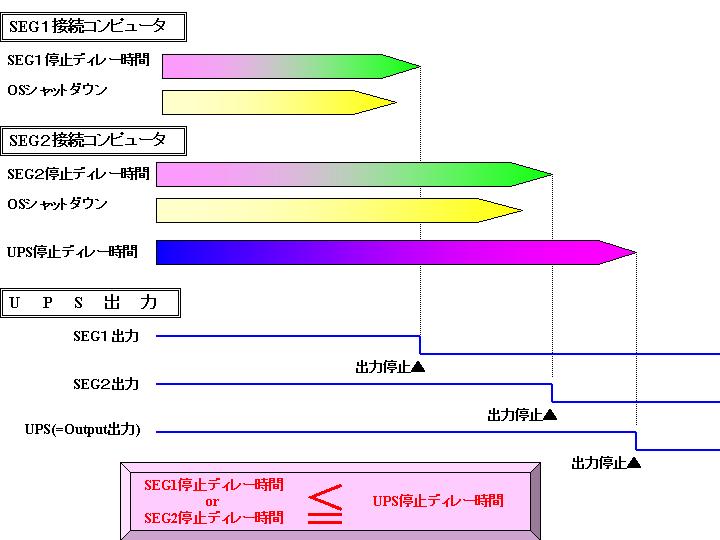
セグメント制御のディレー制御または独立制御が有効となっている場合は、UPSの動作とは別にコンセント単位で出力をOFFすることができます。
コンセントのOFFを設定するときには、必ずディレー時間を指定しますが、その時間はUPS停止ディレー時間以下でなければなりません。この条件に加えて、セグメント毎の停止ディレー時間内にOSシャットダウンが終了していなければならないのは、通常のUPS停止ディレー時間の設定と同じです。
但し、独立制御時のBPSPOCからのシャットダウン、スケジュールシャットダウン等正常動作によるシャットダウンでは、UPSは停止できません。セグメント(SEG1とSEG2)のみ出力を停止することができます。

セグメント制御のディレー制御が有効となっている場合は、UPS起動時、コンセント単位で出力ONを制御することができます。
起動の順番は、最初にUPSが起動すると同時にOutputが出力を開始し、次にセグメント毎のディレー時間により、SEGxが起動します。
指定できる最大遅延時間は、960秒(16分)です。

サーバ連動シャットダウンは、UPSに接続した複数のコンピュータを同時にシャットダウン、リブートさせる機能です。
具体的に、停電時の動作を例に説明します。
①商用入力電源が停電となる。
②UPSとRS-232C接続しているコンピュータ(マスタ)が、UPSからの停電信号を検出。
③ネットワークを経由して、UPSから電源を取っているコンピュータ(スレーブ)へシャットダウンメッセージを通知。
④マスタ、スレーブサーバは、マスタサーバのシャットダウン/リブートで指定したパラメータの値に従って、OSをシャットダウン。
⑤UPSは出力を停止。
この一連の動作により、全コンピュータは連動してシャットダウンします。
リブートは、マスタサーバから設定された異常回復時のリブート条件により、UPSが動作します。例えば、異常回復リブートが設定されていれば、停電回復と同時にUPSは出力を自動で開始するため、全コンピュータは一斉に起動します。
サーバ連動シャットダウンの設定で注意する点は、UPS停止ディレー時間内にマスタ、スレーブサーバともOSシャットダウンが完了していることです。
Serial1Pと組み合わせてサーバ連動させる場合は、UPS標準COMポートに接続したコンピュータをマスタサーバとしてください。そして、マスタサーバのUPS停止ディレー時間内に、Serial1P接続スレーブサーバのOSシャットダウンが完了するようシャットダウン/リブートの値を設定してください。
連動動作可能なコンピュータの台数は、同一サブネットマスク内であれば制限はありませんが、ネットワークの負荷によってはシャットダウンが遅れる場合がありますので、必ず動作確認を行ってください。
BPSPOCが通知するイベントの一覧と、その説明、対策方法は次のとおりです。
BPSPOCのイベントには異常系、警告系、スケジュール系、通常系の4種類あり、イベントの種類毎にロギング、メッセージ通知を指定することができます。
表の説明
・ログ:UNIX系ではsyslog、Windows系ではイベントビューアに記録します。
○=BPSPOCインストール時のデフォルト設定(全OS共通)
W=BPSPOCインストール時のデフォルト設定(Windows系のみ)
・通知:メッセージクライアント、ActiveDirectory、TSクライアントへ通知します。
○=BPSPOCインストール時のデフォルト設定(全OS共通)
| イベント | ログ | 通知 | 説明 | 対策 |
| UPS異常回復 | ○ | ○ | UPS内部の異常が回復しました。 | ありません。 |
| UPS異常発生 | ○ | ○ | UPS内部に異常が発生しました。 | 運用履歴を参照し、障害内容を確認の上、サービス拠点へご連絡ください。 |
| UPS通信切断 | ○ | ○ | UPSとBPSPOC間の通信ができません。 | ・HWの確認 RS-232Cケーブルの接続を確認してください。 コンピュータのCOMポートが他のアプリケーションに占有されていないか等、リソースを確認してください。 |
| UPS通信異常 | ○ | ○ | UPSとBPSPOC間の通信でプロトコルエラー が発生しました。 |
UPSがBPSPOCの動作対象UPSか確認してください。 |
| バッテリ交換 | ○ | ○ | バッテリを交換する時期です。 このイベントは交換6ヶ月前、3ヶ月前、寿命が0になったときに通知されます。 |
サービス拠点へ連絡し、バッテリを交換してください。 |
| 放電終止発生 | ○ | ○ | UPSの内蔵バッテリが完全に無くなった状態です。 | バッテリを充電してください。 バッテリの充電が完了するまで、接続コンピュータは起動しないでください。 |
| イベント | ログ | 通知 | 説明 | 対策 |
| AC電源異常回復 | ○ | 商用入力電源の異常が回復し、正常な状態になりました。 | 特に対策はありません。業務を継続できます。 | |
| AC電源異常発生 | ○ | ○ | 商用入力電源が停電または過電圧状態となっています。 | データの保存、アプリケーションの終了、ログアウトを実行してください。 |
| ローバッテリ回復 | ○ | ○ | バッテリによりバックアップ可能な最低電圧状態から回復しました。 | 特に対策はありませんが、バッテリ容量が回復するまでは、停電発生後バックアップが正常に行えませんので、運用にはご注意ください。 |
| ローバッテリ発生 | ○ | ○ | バッテリによるバックアップ可能な最低電圧となっています。 | BPSPOCはシャットダウンを行います。 コンピュータ停止後は、バッテリの充電が完了するまで接続コンピュータは起動しないでください。 |
| UPS警告回復 | ○ | UPS内部で発生した警告障害が回復しました。 | ありません。 | |
| UPS警告発生 | ○ | UPS内部で警告が発生しました。 | 運用履歴を確認してください。 UPS警告回復の記録がない場合は、サービス拠点へご連絡ください。 |
| イベント | ログ | 通知 | 説明 | 対策 |
| UPS停止操作によるシャットダウン予告 | ○ | ○ | UPS本体のOFF操作により、シャットダウンを開始します。 | ありません。 |
| UPS停止操作によるシャットダウン実行 | ○ | ○ | UPS本体のOFF操作により、シャットダウンを実行します。 | 〃 |
| クライアントシャットダウン予告 | ○ | ○ | BPSPOCのシャットダウン操作により、シャットダウンを開始します。 | 〃 |
| クライアントシャットダウン実行 | ○ | ○ | BPSPOCのシャットダウン操作により、シャットダウンを実行します。 | 〃 |
| サーバ連動シャットダウン予告 | ○ | ○ | サーバ連動機能によるシャットダウンを開始します。 | 〃 |
| サーバ連動シャットダウン実行 | ○ | ○ | サーバ連動機能によるシャットダウンを実行します。 | 〃 |
| サーバ連動シャットダウン開始 | ○ | ○ | サーバ連動機能によるシャットダウンを開始します。 このイベントとほぼ同時に、サーバ連動シャットダウン予告イベントが発生します。 |
〃 |
| シャットダウン処理中断 | ○ | ○ | BPSPOCのシャットダウン処理を中断しました。 | 〃 |
| シャットダウン実行 | ○ | ○ | BPSPOCがシャットダウンを実行中です。 | 〃 |
| スケジュールシャットダウン予告 | ○ | ○ | BPSPOCのスケジュール機能によるシャットダウンを開始します。 | 〃 |
| スケジュールシャットダウン実行 | ○ | ○ | BPSPOCのスケジュール機能によるシャットダウンを実行します。 | 〃 |
| リモートシャットダウン実行 | ○ | ○ | 外部からシャットダウン要求により、BPSPOCがシャットダウンを実行します。 | 〃 |
| ローバッテリシャットダウン予告 | ○ | ○ | ローバッテリ発生により、シャットダウンを開始します。 | 〃 |
| ローバッテリシャットダウン実行 | ○ | ○ | ローバッテリ発生により、シャットダウンを実行します。 | 〃 |
| 電源異常シャットダウン予告 | ○ | ○ | 商用入力電源の異常により、シャットダウンを開始します。 | 〃 |
| 電源異常シャットダウン実行 | ○ | ○ | 商用入力電源の異常により,シャットダウンを実行します。 | 〃 |
| イベント | ログ | 通知 | 説明 | 対策 |
| UPS停止要因変化 | UPSの停止要求が発生しました。 シャットダウンが実行されます。 |
ありません。 | ||
| UPS状態異常 | UPSが待機中または停止しています。 | コンピュータまたは接続機器の電源がUPSからとられているか確認してください。 | ||
| SEG1強制停止 | BPSPOCから、セグメント1の出力を停止しました。 | ありません。 | ||
| SEG1強制起動 | BPSPOCから、セグメント1の出力を開始しました。 | 〃 | ||
| SEG2強制停止 | BPSPOCから、セグメント2の出力を停止しました。 | 〃 | ||
| SEG2強制起動 | BPSPOCから、セグメント2の出力を開始しました。 | 〃 | ||
| UPS SEG停止ディレー時間解除 | 次の条件でセグメントの停止を行った場合、BPSPOCからのセグメント停止を解除し、セグメントOFFしません。 ・セグメント制御が独立制御 ・Serial1Pボードを使用している ・Serial1Pボードと接続しているコンピュータのセグメントディレー時間が設定されていない |
基本パラメータ設定で、接続コンセント、オプションボードの指定が間違っていないか確認してください。 | ||
| UPSクライアント切断 | Webブラウザとの接続を切断しました。 | ありません。 | ||
| UPSクライアント接続 | WebブラウザからBPSPOCへ接続されました。 | 〃 | ||
| UPSセグメント運転状態 | セグメントの運転状態(運転、待機、停止ディレー中)が変化しました。 | 〃 | ||
| UPS停止情報 | BPSPOCがシャットダウンした時のセグメントを記録します。 | 〃 | ||
| UPS内部回路初期化 | UPSファームウェアを初期化中です。 | 〃 | ||
| UPS初期化実効開始 | UPSファームウェアの初期化を開始します。 | 〃 | ||
| UPS初期化終了 | UPSファームウェアの初期化処理を終了しました。 | ありません。 BPSPOCサービス(デーモン)は停止します。 |
||
| UPS接続情報 | 使用しているUPSのセグメント、COMポートを記録します。 | ありません。 | ||
| UPS正常 | UPSは正常に動作しています。 | ありません。 | ||
| UPS無応答 | UPSとBPSPOCの通信ができません。 | 運用履歴を確認し、UPS通信切断が記録されていた場合は、サービス拠点へお問い合わせください。 | ||
| UPS監視停止 | W | BPSPOCのService(Daemon)が停止しました。 | ありません。 | |
| UPS監視開始 | W | BPSPOCのService(Daemon)が開始しました。 | 〃 | |
| UPS通信開始 | W | UPSとBPSPOC間の通信が確立しました。 | 〃 | |
| システム時刻変更検出 | OSの時刻と、BPSPOCの時刻に5秒以上のずれを検出したため、BPSPOCの内部時刻を補正しました。 | このイベントが頻繁に発生する場合、システムの負荷が非常に高い場合がありますので、システムの調査が必要です。 | ||
| バッテリテスト終了 | BPSPOCからのバッテリテストが終了しました。 UPSのスイッチ操作によるバッテリテストでは、記録されません。 |
ありません。 | ||
| バッテリテスト開始 | BPSPOCからのバッテリテストを開始します。 UPSのスイッチ操作によるバッテリテストでは、記録されません。 |
〃 |
Q.BPSPOCへの接続に失敗する。
A.URLの指定は正しいですか。
アドレスの入力フォーマットは、http://IPアドレスまたはDNS名:ポート番号です。
例:http://192.168.0.1:30010
http://bpspoc.co.jp:30010
A.Service(Daemon)は起動していますか。
UPS接続コンピュータのService(BPSPOCサービス)またはDaemon(BPSPOCデーモン)が正常に起動しているか確認してください。
Windows :Service Controll ManagerでBPSPOCサービスが起動していること、自動起動に設定されていることを確認してください。
起動していない場合は、BPSPOC Serviceを起動してください。
UNIX :BPSPOCのDaemon(spocd、spocwebd)をstartオプションをつけて起動してください。
Starting spocd:
Starting spocwebd
と表示すれば、Daemonは起動しました。
A.ネットワーク環境に問題はありませんか。
Proxyを経由したアクセスはできません。
DNS名の接続で失敗する場合は、IPアドレスでアクセスしてください。
A.ポート番号は正しいですか。
BPSPOCはデフォルトでポート30010を設定しますが、ポート番号を変更した場合は、変更したポート番号を指定してください。
A.ポート番号が他のアプリケーションと衝突していませんか。
BPSPOCのインストーラは、他のアプリケーションとポート番号が重複している場合、警告メッセージを表示してポート番号が衝突しない様設定をしますが、完全にポートの重複を回避できるわけではありません。
ポート番号が重複している場合は、重複しているアプリケーションのポート番号を変更するか、BPSPOCを再インストールして、ポート番号を変更してください。
(インストーラでポート番号設定後は、BPSPOCからポート番号の参照・修正はできません。)
A.ドメイン、ActiveDirectoryのアクセス権が設定されていますか。
Windows環境では、信頼関係を結ぶ必要がある場合がありますので、ネットワークの設定を確認してください。
Q.「このコンピュータからはアクセスできません。アクセス権のあるコンピュータから接続してください。」
が表示され、BPSPOCへの接続に失敗する。
A.Webブラウザの設定で、Proxyを経由しない設定になっていますか。
BPSPOCは、Proxyを経由する設定になっていると、Proxyサーバをクライアントと認識するため、正しく処理ができません。
Webブラウザの設定で、BPSPOCが動作しているコンピュータはProxyを使用しない設定を追加してください。
A.接続コンピュータに、BPSPOCのクライアントアクセス権がない可能性があります。
アクセス権のあるコンピュータからBPSPOCに接続し、アクセス権を追加してください。
Q.情報が正しく表示されない。
A.Webブラウザのバージョンを確認してください。
BPSPOCが動作するブラウザとバージョンは次の通りです。これ以外のバージョンでは表示/動作が正常に行われません。
Internet Explorer:Ver5.5以上
Netscape4.7以上
Q.BPSPOCのメイン画面に情報が表示されない。
A.BPSPOCとUPSの通信が正常に行われていない可能性があります。
ハードウェアの設定を確認してください。
・RS-232CケーブルがBPSPOC指定のUPS接続ケーブルであること。
・RS-232CケーブルがコンピュータとUPS間で確実に接続されていること。
BPSPOCで次の設定を確認してください。
・コンピュータのCOMポート
・セグメント制御対応UPSの場合は、UPSのCOMポート
Q.シャットダウン中にUPSが停止、またはセグメント出力を停止する。
A.UPS停止ディレー時間、セグメント停止ディレー時間の設定が、OSシャットダウン時間より短いためです。
OSシャットダウンの時間を実測し、プラス1分を目処にディレー時間を指定してください。
Q.シャットダウン後にセグメント出力を停止しない。
A.接続セグメントの設定が間違っている可能性があります。基本パラメータ設定を確認してください。
Q:スケジュールの起動時刻になってもコンピュータが起動しない。
A:起動時刻に、UPSが次のような状態の場合、出力を行いません。
UPSがインバータ以外の運転(バッテリ運転、バイパス運転)を行っていたか、入力商用電圧が100V±15V以上のときは、UPSは出力を行いません。
また、起動時刻後にこの条件が改善されても、UPSは出力しません。
Q.停電回復後の自動再起動で、コンピュータが起動しない。
A.OSシャットダウン/リブートのリブート条件が、リブートしないに設定されている場合、リブートしません。
A.BIOSのAC LinkがPower OnまたはLast State(Windowsのみ)に設定されているか、確認してください。
A.Linuxでは、lilo.confの設定を確認してください。
Q.シャットダウン実行イベントでコマンドファイルが指定できない。
A.シャットダウン実行イベントではコマンドファイルを設定することはできません。
シャットダウン時にコマンドを実行したい場合は、○○シャットダウン実行のイベントでコマンドファイルを指定してください。
Q.E-mailが通知されない。
A.mailサーバに問題がある可能性があります。
mailサーバをたてるか、mailサーバを使用できる環境を構築してください。
A.SMTPサーバの設定が間違っていないか確認してください。
・イベント通知先設定のE-mailの通知が有効になっていますか。
Q.メッセージがメッセージクライアントへ通知されない。
A.メッセージを通知できるのは、同一サブネットマスク内だけです。
同一サブネットマスク内でもメッセージが通知されない場合は、次の確認を行ってください。
・メッセージ通知先クライアントでメッセージクライアントが起動していますか。
・BPSPOCとメッセージクライアント間で、メッセージを送信するポート番号は一致していますか。
(インストール時のデフォルトは30012です。)
・ポート番号が他のアプリケーションと衝突していませんか。
・イベント通知先設定のメッセージクライアント通知が有効になっていますか。
・イベント通知先設定のグループ名は正しいですか。
Q.Windows環境でポップアップメッセージが通知されない。
A.NetBIOS over TCP/IP、メッセンジャーサービスメッセージが有効になっていますか。
ポップアップメッセージが通知されない場合は、次の確認を行ってください。
・クライアントへpingコマンドが通りますか。
・NetBIOS over TCP/IPまたはNetBIOSが有効になっていますか。
・Windows2000/XPではメッセンジャーサービスが動作していますか。
クライアントのメッセージ表示環境を確認してください。
・Windows2000/XPではメッセンジャーサービスが動作していますか。
・Windows98/Meではポップアップサービスが起動していますか。
Q.設定を変更できない。
A.既にBPSPOCにアクセスしているクライアントが存在します。
最初に接続したクライアントは読込み/書込みができますが、2番目以降に接続したクライアントは読込み権限のみ与えられるため、ログ等の情報参照はできても、設定は変更できません。
読込み権限のみ与えられたクライアントのBPSPOC画面には、<<参照モード>>と表示されます。
同時に接続できるクライアントは、最大3クライアント(読込み/書込み:1クライアント、読込みのみ:2クライアント)までです。
Q.ブラウザが画面からはみ出して表示される。(Netscapeブラウザ)。
A..フォントサイズを小さくしてください。
Netscapeでは、フォントにより画面より大きいサイズでブラウザが表示されることがあります。その場合は、フォントサイズを小さくしてください。
変更は、[編集]メニューから、[設定]-[表示]-[フォント]-[フォントサイズ]で行います。
Q.ブラウザ画面を移動すると、「データがありません。このドキュメントは~」と表示される。
A..キャッシュサイズを大きくしてください。
Netscapeを使用していて、次のメッセージが表示される場合は、キャッシュサイズの容量を大きくしてください。
「データがありません。このドキュメントはポスト操作によって作成されてから、キャッシュの有効期限が過ぎています。再読込みボタンを押せば、フォームを再送してドキュメントを作り直すことができます。」
「ドキュメントにデータが含まれていません。あとでやり直すか、サーバの管理者にお尋ねください。」
設定は、[編集]メニューから[設定]-[詳細]-[キャッシュ]を選択し、ディスクキャッシュ、メモリキャッシュの容量を増やしてください。
Q.バッテリ寿命通知時期になってもイベントが通知されない。
A.バッテリ寿命管理情報の設定が間違っています。正しい値を設定してください。
Q:Serial1PだけでUPSの運用は可能か。
A:UPSの制御は、必ずUPS標準COMポートから行ってください。
BPSPOCからUPSの制御を標準COMポートを使用せず、Serial1Pボードだけで行うことはできません。
独立制御の場合は、UPS標準COMポートを使用した状態で、Serial1Pボードを使用し、Serial1Pに接続したコンピュータだけで運用することは可能です。
但し、Serial1P接続コンピュータが制御可能なUPSの範囲は、自分が使用しているセグメントだけです。停電の場合を除いて、UPSのON/OFFはできません。